เริ่มต้นใช้งาน: tutorial พร้อมภาพ
เวอร์ชันเอกสาร: 0.7.2 · Release notes
ทำตามขั้นตอนเพื่อติดตั้ง DigHoleIt, Bake พื้นที่ที่ขุดได้, sculpt ใน Unity และเพิ่ม Dig Pen สำหรับ VRChat ภาพประกอบแสดงขั้นตอนใน Editor คลิกภาพเพื่ออ่าน Inspector ขนาดเต็ม
วิดีโอนี้แสดง การแก้ไขใน Editor โดยไม่ได้เปิด Play mode และมี Udon program-asset error ที่ยังไม่แก้ ต้องทำ runtime setup และตรวจสอบตามขั้นตอนด้านล่างก่อนทดสอบ world
ข้อกำหนด
| VRChat world | Standalone game | |
|---|---|---|
| Unity | 2022.3 | 2022.3 |
| Render pipeline | Built-in | Built-in |
| อื่น ๆ | Worlds SDK 3.10.5 หรือใหม่กว่า (LCGUdonSharp เป็นตัวเลือก) | ไม่มี |
1. ติดตั้ง package
สำหรับ VRChat ใช้ VCC หรือ ALCOM:
-
VCC: Settings > Packages > Add Repository; ALCOM: Resources > Add Repository ใส่ URL:
https://vpm.logiccuteguy.com/index.json -
ตรวจว่ารายการมี DigHoleIt - Diggable Voxel Terrain แล้วเพิ่ม repository
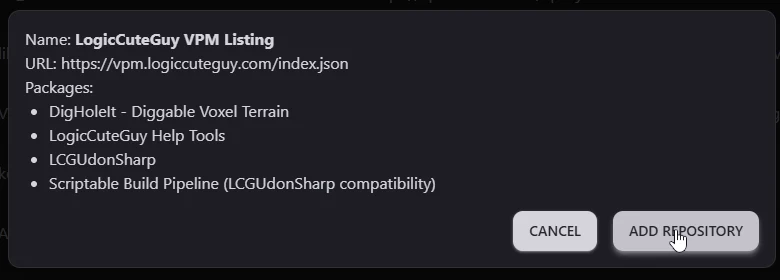
00:05 — หน้ายืนยันใน ALCOM ส่วน VCC มี layout ต่างกันแต่ใช้ URL เดียวกัน
- เปิด Manage Packages ของ project แล้ว refresh ค้นหา DigHoleIt และติดตั้ง 0.7.2 VPM package ระบุ dependency เพียง Worlds SDK 3.x.x (
>=3.10.5) - เปิด Unity รอ import และ compilation ให้เสร็จ แก้ Console error ก่อน Play หรือ build ดูปัญหา Udon program asset
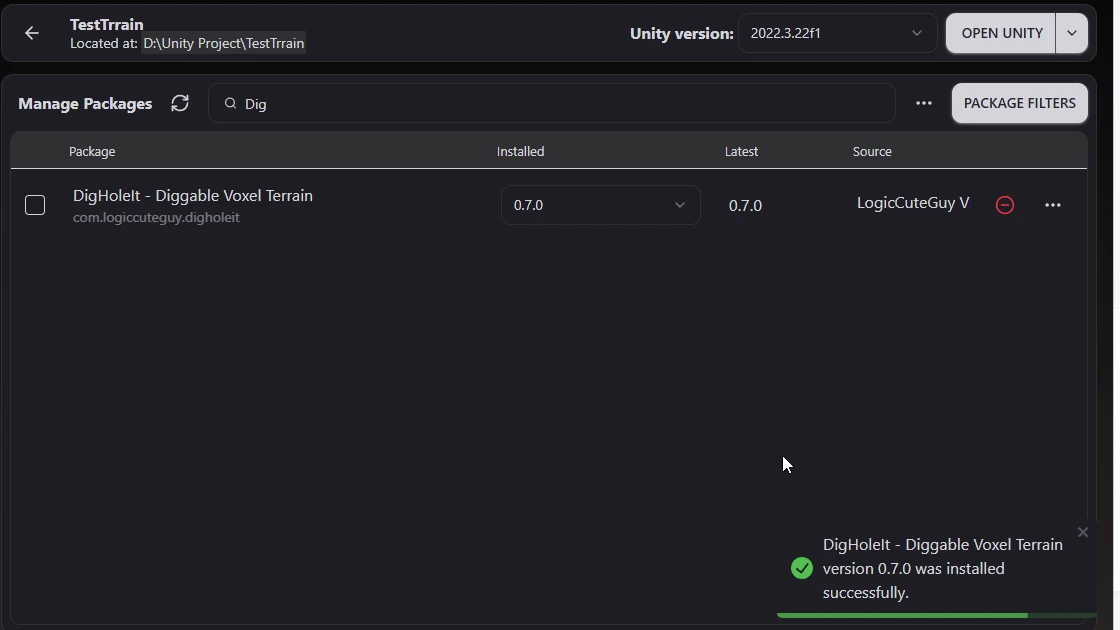
00:23 — Installed และ Latest แสดง 0.7.0 พร้อมข้อความติดตั้งสำเร็จ
หากใช้ Git install ใน VRChat ให้ใช้ UdonSharp มาตรฐาน หรือติดตั้ง LCGUdonSharp (ไม่บังคับ) แล้วเปิด Window > Package Manager > + > Add package from git URL:
https://github.com/LogicCuteGuy/DigHoleIt.git#v0.7.2
หรือวาง tagged repository / เนื้อหาจาก com.logiccuteguy.digholeit-0.7.2.zip ใน release ลง Packages/com.logiccuteguy.digholeit โดย package.json ต้องอยู่ใน folder นี้โดยตรง แนะนำ named package ZIP แทน automatic source archive ของ GitHub
2. เลือก example หรือ Terrain ของคุณ
เปิด Packages > DigHoleIt - Diggable Voxel Terrain > Example ใน Project window:
| Scene | สิ่งที่มี |
|---|---|
VRChat/DigHoleItVRChatDemo.unity | Zone ที่ Bake แล้ว, spawn, shovel สามอัน และ pen สำหรับเริ่มทดสอบ ClientSim |
VRChat/DigHoleItVRChatShowcase.unity | Forest scene ในวิดีโอ มี zone ที่ Bake แล้วและ pen สี่อัน |
Standalone/DigHoleItStandaloneDemo.unity | Mouse control และ pen สำหรับ non-VRChat project |
Showcase/DigHoleItShowcase.unity | ตัวอย่าง pit/cave สำหรับ Editor ไม่มี runtime |
บันทึก scene ปัจจุบันก่อนเปิด example Package จาก Git URL เป็น read-only ให้ copy example folder ไป Assets ก่อนแก้หรือ Re-bake รวมถึง copy และ reassign Terrain / zone data ที่ต้องแก้แต่ยังอ้างอิง read-only package การ copy เฉพาะไฟล์ .unity ไม่เปลี่ยน asset reference
Example มี zone อยู่แล้ว ให้เลือก zone นั้นเพื่อดู setting หากสร้าง zone ใหม่ ให้เริ่มบน Unity Terrain ของคุณ (ไม่ใช่ mesh) และบันทึก scene ใน Assets Material ต้องรองรับ holes ซึ่ง default Built-in terrain material รองรับอยู่แล้ว
Tools > DigHoleIt > Create VRChat Demo Scene สร้าง zone ที่ Bake แล้ว, spawn และ shovel สามอันใน Assets/DigHoleIt/Demo Scene ที่สร้างจาก menu ใช้ shovel ส่วน packaged example 0.7.0 มี pen Create Standalone Demo Scene ปกติแสดงเฉพาะ non-VRChat project
3. สร้างและ Bake Dig Zone
- เลือก Terrain ใน Hierarchy
- กด Paint Terrain (ไอคอน brush) ใน Terrain component แล้วเลือก DigHoleIt: Dig Voxels
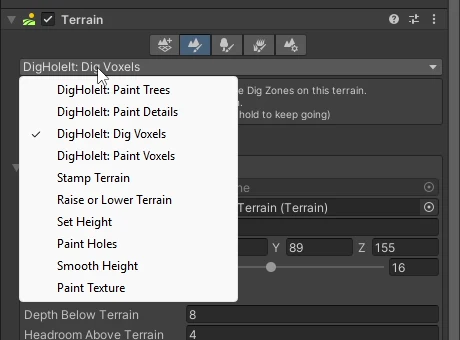
01:08 — Dig Voxels, Paint Voxels, Paint Trees และ Paint Details เป็นคนละ tool
- กด Create Dig Zone ใน Dig Zones panel วิธีนี้ assign Terrain, fit ความสูงและ Bake ให้อัตโนมัติ อีกวิธีคือสร้าง GameObject ว่าง เพิ่ม DigHoleIt > Dig Zone, assign Terrain แล้วกด Fit To Terrain และ Bake เอง
- เลือก zone แล้วเลื่อนหรือ resize ด้วย coloured face handles กล่องสีส้มคือ zone และกล่องสีเขียวคือพื้นที่แก้ไขได้หลังหัก Border Voxels ต้องให้ footprint อยู่ภายใน Terrain และใช้พื้นที่แยกกันสำหรับแต่ละ zone
- เริ่มด้วย package default: Voxel Size 0.5, Chunk Cells 16, Border Voxels 2, Depth Below Terrain 8, Headroom Above Terrain 4 Fit To Terrain จะเปลี่ยน vertical cell count ค่าเหล่านี้ไม่ใช่การรับประกัน performance ดูPerformance และ limits
- Re-bake after dragging the zone handles จะ Re-bake เมื่อปล่อย handle หากแก้ขนาดใน Inspector ให้กด Bake เอง รอจนเสร็จ ผิวควรยังมองเห็นและมี Data asset กับ chunk object
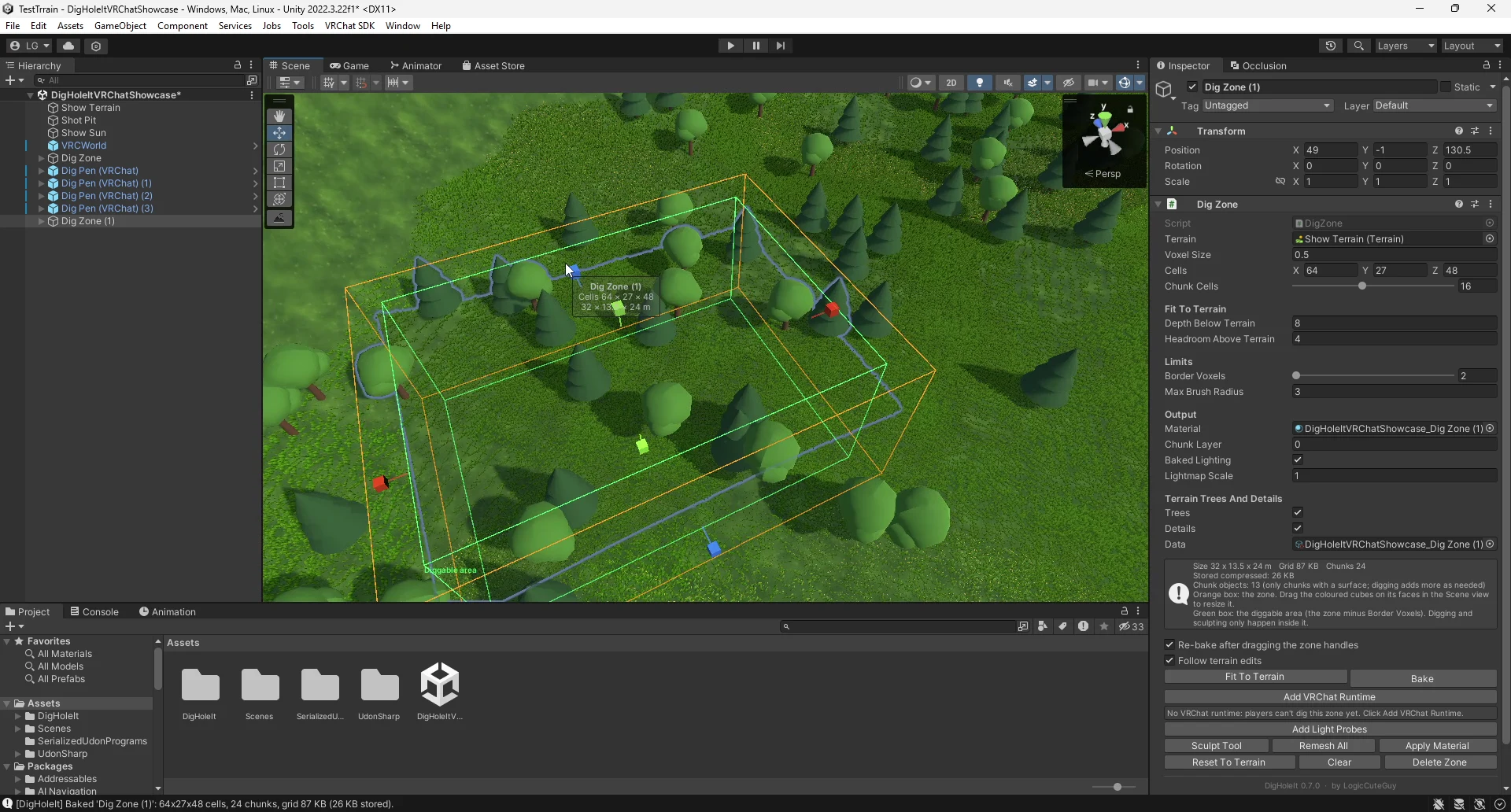
01:30 — 64 × 27 × 48 cell ที่ 0.5 m เท่ากับ 32 × 13.5 × 24 m ความสูงที่ fit ใน project ของคุณอาจต่างกัน
Bake ปกติเก็บ sculpt/paint ไว้เมื่อ voxel size และ lattice ยังเข้ากัน อ่าน Inspector warning ก่อนเปลี่ยน Reset To Terrain ล้าง sculpt/paint ไม่ใช่ขั้นตอนที่จำเป็นในการ setup ดูDig Zones
4. ขุด pit และปรับรูปทรง
- เลือก Terrain แล้วกลับไป DigHoleIt: Dig Voxels
- เลือก Dig, soft round brush, radius เล็ก เช่น 2 m และ Strength 0.5 เพื่อเริ่ม ชี้ภายในกล่องสีเขียวแล้วกดค้างหรือลาก left mouse ใน Scene view
- ปล่อย mouse เพื่อจบ stroke จะเห็น dug soil ภายใน pit ชี้ไปที่ผนังเพื่อขุด tunnel ต่อ
- Add เติมดิน, Smooth ปรับผิว, Reset ปรับบางส่วนกลับไปหา baked terrain กด Shift เพื่อ Add ชั่วคราว หรือ Ctrl เพื่อ Smooth ใช้ A + drag เปลี่ยน size, S + drag เปลี่ยน strength และ [ / ] เปลี่ยน size Undo ย้อน stroke ได้
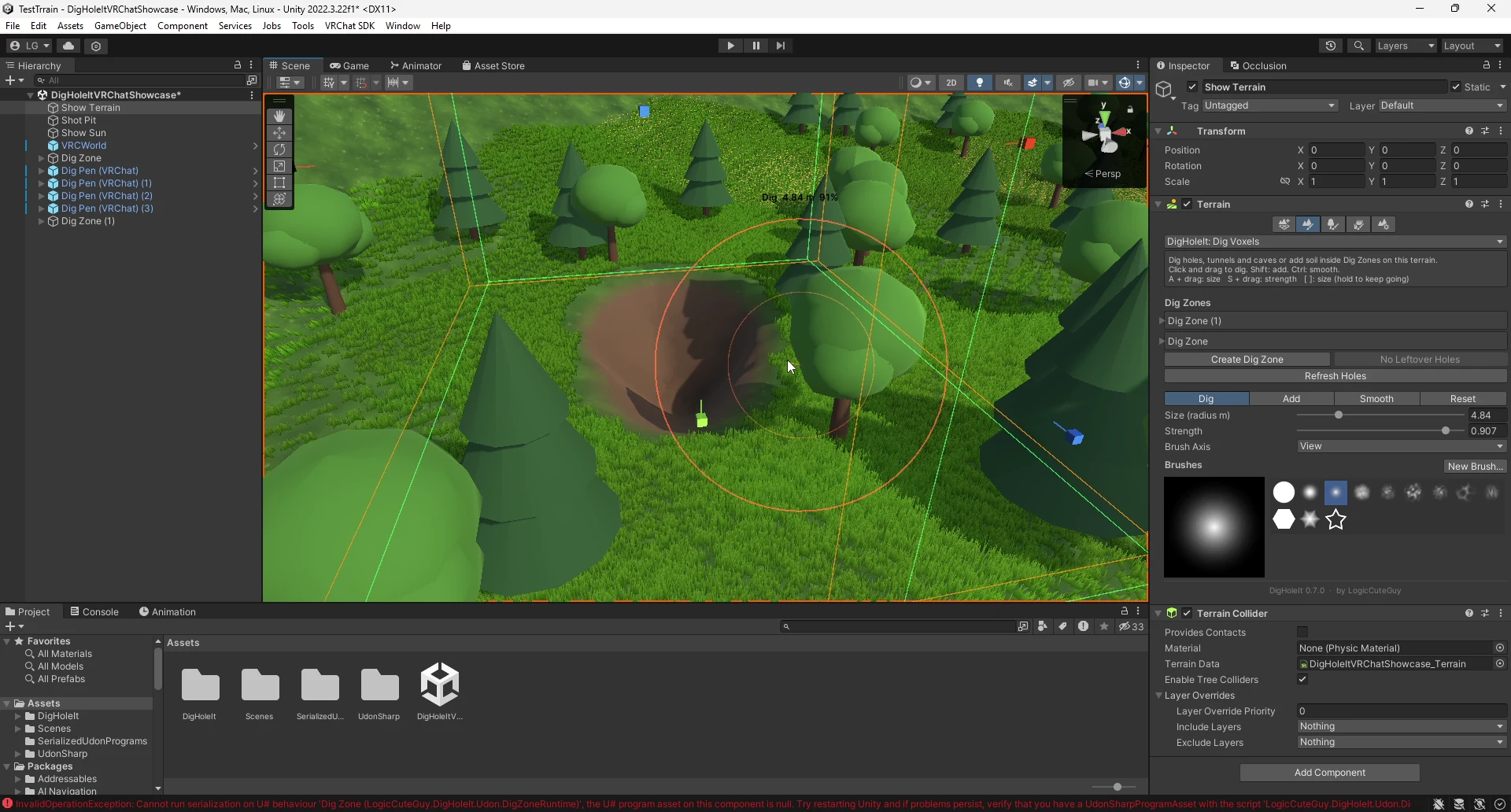
01:54 — ในวิดีโอใช้ editor brush 4.84 m เริ่มเล็กกว่านี้เพื่อควบคุมง่าย ข้อความสีแดงคือ Udon error ที่ยังไม่แก้ ไม่ใช่ผลทดสอบ runtime สำเร็จ
อีกวิธีคือเลือก zone แล้วกด Sculpt Tool เพื่อเปิด panel ใน Scene view ดูEditor brushes
5. Paint ผิวดิน หญ้า ดอกไม้ และต้นไม้
Paint ผิว voxel
เลือก DigHoleIt: Paint Voxels, เลือก Terrain layer หรือ Dug Soil แล้วลากบนผิวที่ขุด Auto ลบ paint ที่กำหนดเองและคืน automatic shading ลด Strength เพื่อ blend coverage เพิ่ม Terrain layer ก่อน แล้ว Bake zone หลังเปลี่ยน layer list
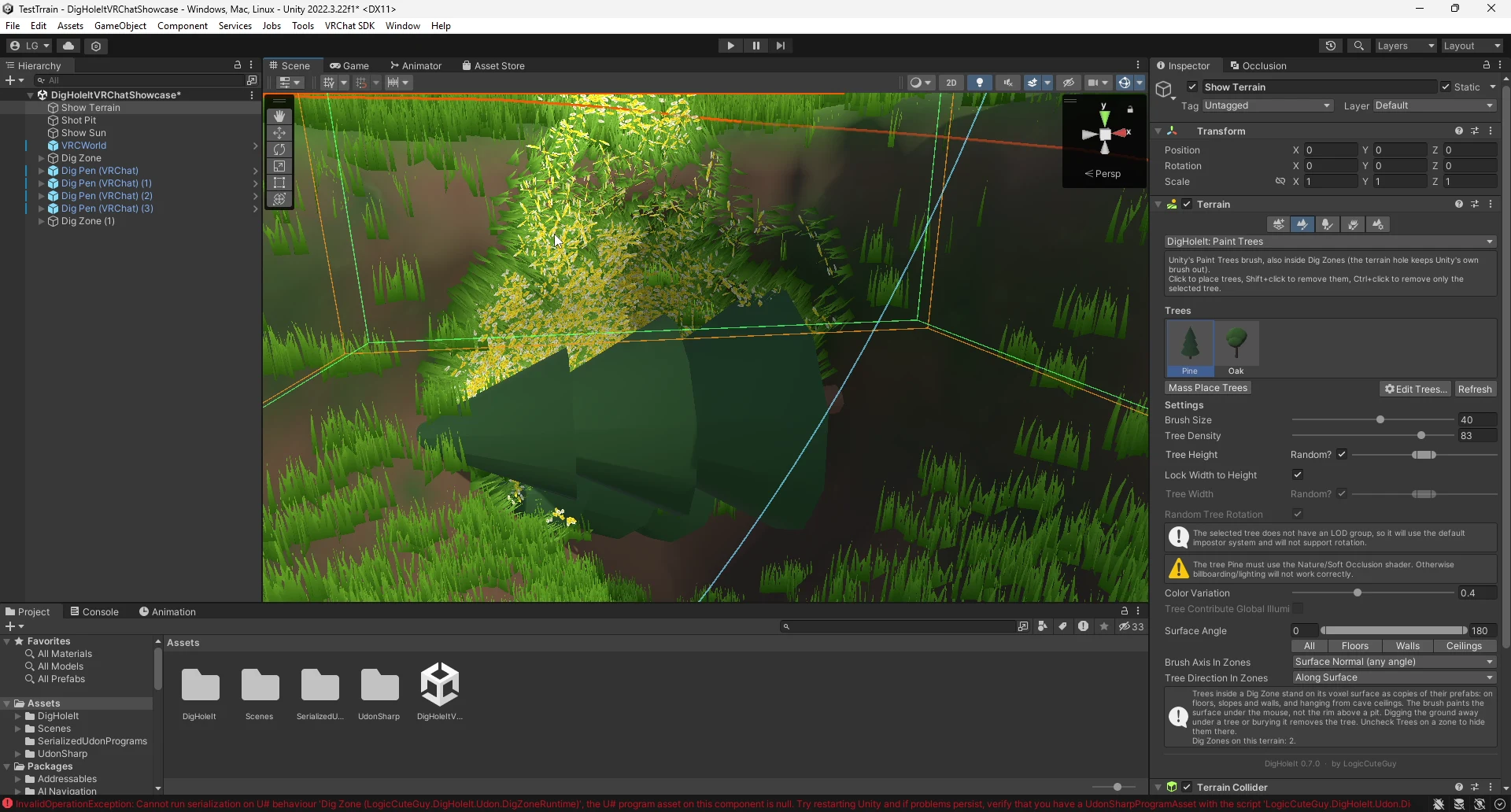
02:49 — Terrain นี้มี named layer สี่อัน ตัวเลือกใน project ของคุณมาจาก Terrain ของคุณ
Paint หญ้าและดอกไม้ใน pit
เลือก DigHoleIt: Paint Details เลือก thumbnail หรือเพิ่ม detail ผ่าน Edit Details ตั้ง Brush Size, Opacity และ Target Strength แล้ว paint บนพื้นหรือผนัง Surface Angle มี preset Floors, Walls, Ceilings, All เพื่อจำกัดตำแหน่ง Wall/ceiling detail จะแสดงเมื่อ stroke หยุดหรือจบ Shift ลบทั้งหมดใน brush; Ctrl ลบเฉพาะ detail ที่เลือก หาก Detail Resolution เป็นศูนย์ ให้ตั้งใน Terrain Settings หรือกด Set Detail Resolution To 512 เมื่อมีปุ่มนี้
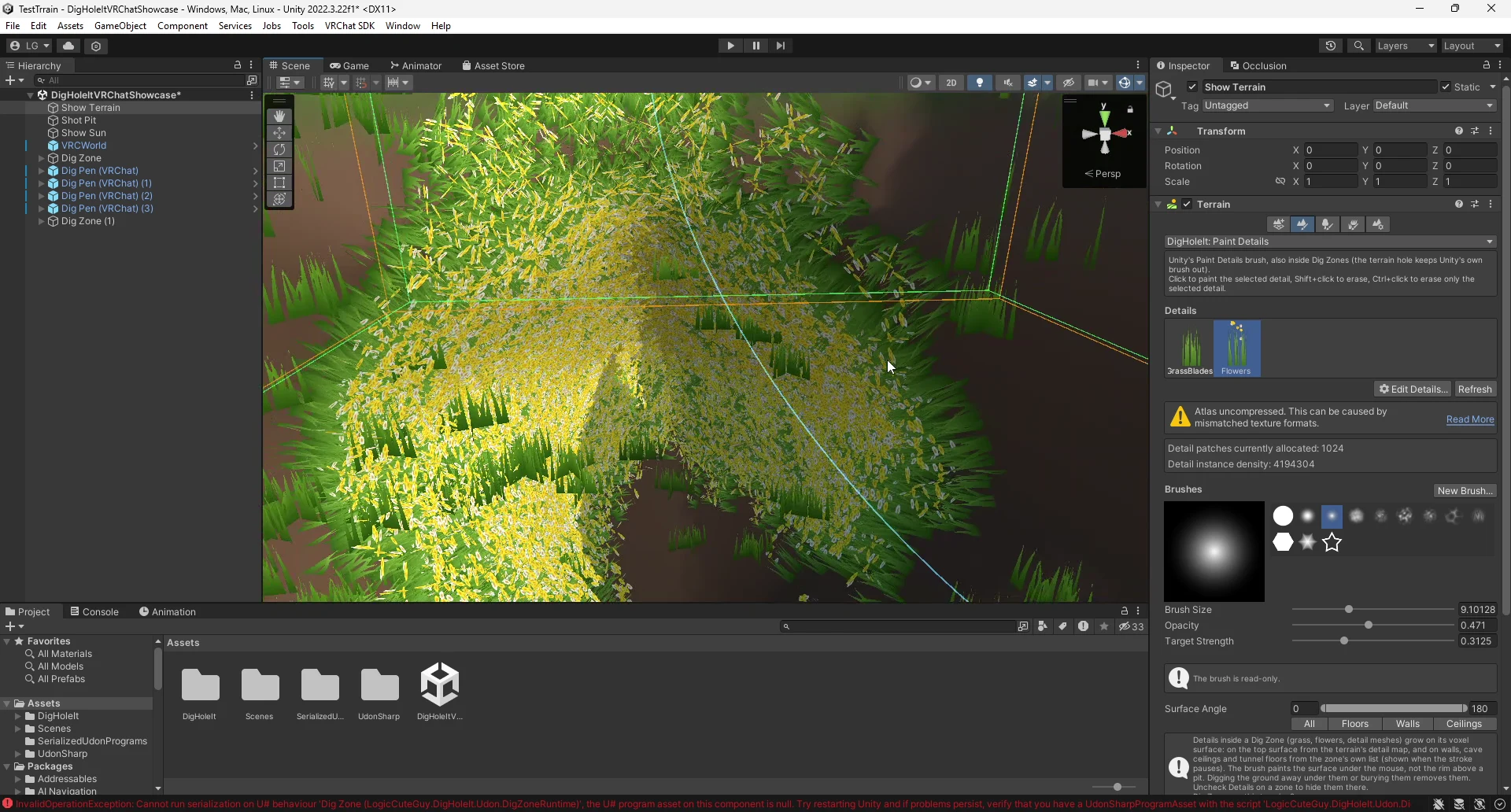
02:25 — เลือก Flowers ไว้ ส่วน Surface Angle อยู่ด้านล่าง brush setting
Paint ต้นไม้บนผิว voxel
เลือก DigHoleIt: Paint Trees เลือก thumbnail หรือเพิ่ม prefab ผ่าน Edit Trees เริ่มด้วย brush เล็กและ density ต่ำ Tree Direction In Zones > Upright ให้ต้นไม้ตั้งขึ้น (ห้อยลงเมื่ออยู่บน ceiling); Along Surface ให้เติบโตออกจาก slope/wall Shift ลบ; Ctrl ลบเฉพาะ tree ที่เลือก
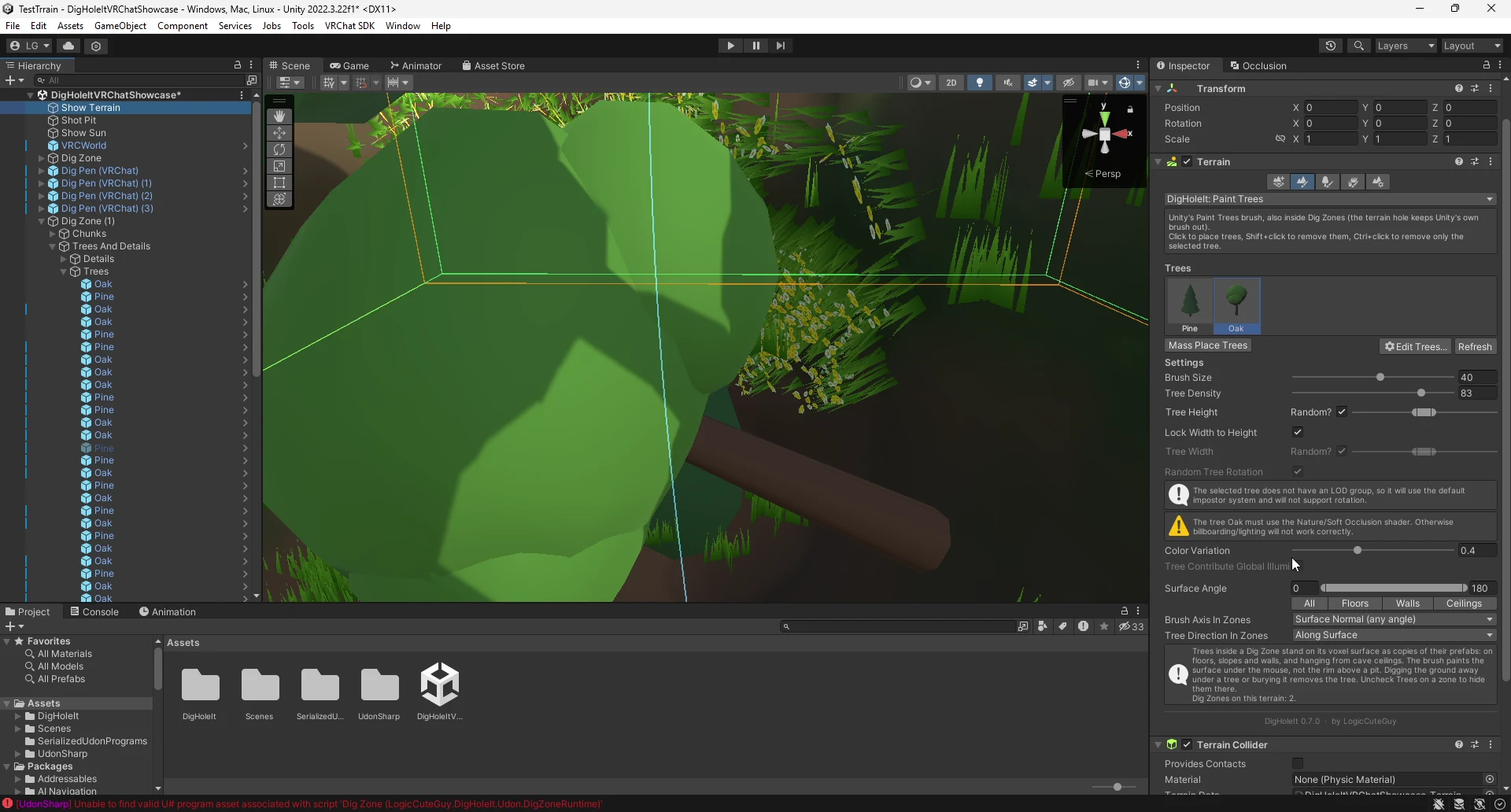
03:10 — เลือก Along Surface อยู่ Brush/density ขนาดใหญ่ในวิดีโอสร้าง tree ได้จำนวนมาก ควรเริ่มเล็กกว่านี้
ใช้ foliage tool ของ DigHoleIt ภายใน zone เพราะ brush ปกติของ Unity ยิงผ่าน Terrain hole ไม่ได้ Tree/detail จะหายเมื่อพื้นรองรับถูกขุดหรือถูกฝัง ดูTree และ detail
6. เปิด digging ให้ผู้เล่น VRChat
Editor brush ไม่ต้องใช้ runtime แต่ผู้เล่นต้องใช้:
Scene ต้องมี VRC Scene Descriptor และ spawn บนพื้น solid ด้วย Packaged VRChat scene มี VRCWorld อยู่แล้ว หาก scene ของคุณยังไม่มี descriptor ให้ลาก SDK prefab Packages/com.vrchat.worlds/Samples/UdonExampleScene/Prefabs/VRCWorld.prefab เข้า scene แล้ววาง spawn เหนือ Terrain ในตำแหน่งปลอดภัย
- เลือก zone ที่ Bake แล้ว กด Add VRChat Runtime จะเพิ่ม DigZoneRuntime บน zone และ DigSync บน child GameObject Inspector ควรแสดง VRChat runtime: DigZoneRuntime + DigSync
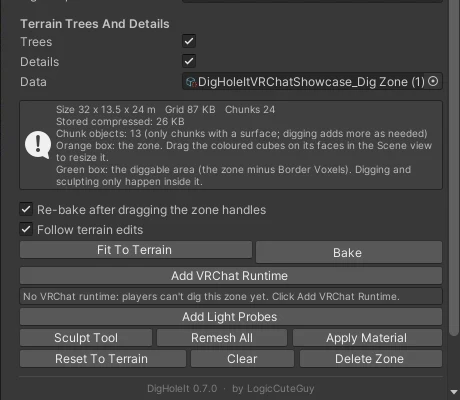
01:30 — ยังไม่ได้เพิ่ม runtime ผู้เล่นยังขุด zone นี้ไม่ได้ ต้องกด Add VRChat Runtime เพื่อทำขั้นตอนนี้ให้ครบ
- ลาก Example/Pen/Dig Pen (VRChat).prefab เข้า scene วางให้หยิบถึงจาก safe player spawn ใช้ pickup, Rigidbody, Object Sync, settings Canvas และ cursor ที่มีอยู่ใน prefab
- เลือก child Pen ที่มี DigTool แล้วกด Refresh Zones ตรวจว่า Zones มี
DigZoneRuntime, Layers รวม Chunk Layer ของ zone และ Reach เพียงพอ Refresh Zones แทนที่ list ด้วย zone ทั้งหมดใน scene หากใช้ custom list ให้ assign อีกครั้งหลัง refresh List ที่ว่างจะเติมตอนเปิด/save scene หรือ Play ด้วย - หากใช้ Tree/Detail mode ตรวจ Tree Prefabs / Detail Prefabs ของ runtime List ที่ว่างใช้ Terrain prototype หรือ example default กำหนด array เองเพื่อเลือกชุดที่ต้องการ
- Re-bake หรือ sculpt authoring zone เพื่อ update runtime อย่าแก้ baked grid field ของ runtime เอง
- หากใช้ baked light กด Add Light Probes หรือ Update Light Probes แล้ว Bake lighting หลัง zone bake/sculpt ครั้งสุดท้าย Chunk ที่เปลี่ยนตอน runtime จะใช้ probes
- Save แล้วเข้า Play ด้วย ClientSim เมื่อไม่มี Console error หยิบ pen ชี้ที่ zone และกด Use ค้าง Panel เลือก Dig, Add, Paint, Tree, Detail, Smooth พร้อม Size/Rate และ option arrows
ClientSim ตรวจ local pickup/UI และ edit ต้องทดสอบ built world ใน VRChat ด้วยสอง client และ late joiner เพื่อยืนยัน sync/replay ปุ่ม Reset Zones ของ pen ขอคืน baked state ให้ทุกคน โดย default ใช้ได้เฉพาะ master ดูVRChat runtime
Standalone setup
Mouse tool ใช้ legacy Input Manager ของ Unity ต้องเปิด backend นี้หรือ Both หากใช้ Input System อย่างเดียวต้องเรียก EditAtScreen เอง
ใน non-VRChat project ให้ Bake zone แล้วกด Add Standalone Runtime ใช้ packaged standalone demo, เพิ่ม DigToolStandalone บน camera หรือเพิ่ม Example/Pen/Dig Pen (Standalone).prefab และ assign camera/zones Left mouse ใช้ mode ที่เลือก, right Add, middle Paint เปิด Show Settings เพื่อใช้ panel และ Tab เพื่อสลับแสดง ดูStandalone runtime สำหรับ save/multiplayer Script นี้ปกติถูกปิดใน VRChat project
ก่อนทดสอบ world
- Scene และ Terrain/zone data ที่แก้เป็น writable และ save แล้ว ไม่มี compile/program-asset error ค้าง
- Zone มี baked data/chunks และกล่องสีเขียวครอบคลุมพื้นที่ขุด
- VRChat zone แสดง DigZoneRuntime + DigSync และ pen หา zone กับยิงโดน Chunk Layer ได้
- Dig/Add/Paint ทำงานใน ClientSim รวมถึง foliage option และ settings button ถ้าใช้
- VRChat สอง client เห็นการเปลี่ยนแปลงตรงกัน และ late joiner ได้ผลเดียวกัน ต้องตรวจ target-device performance แยกด้วย
ตรวจขั้นตอนกับ DigHoleIt 0.7.0 source แล้ว วิดีโอนี้ไม่ได้แสดง Play mode, world build, multiplayer หรือ target-device performance