はじめに:画像付きチュートリアル
ドキュメントバージョン: 0.7.2 · リリースノート
DigHoleIt のインストール、掘れる範囲の Bake、Unity での sculpt、VRChat 用 Dig Pen の設定を順番に説明します。スクリーンショットで Editor の操作を確認できます。画像をクリックすると原寸で確認できます。
録画は Play mode を使わない Editor での作業で、未解決の Udon program asset エラーも含みます。World をテストする前に、以下の runtime 設定と確認を完了してください。
要件
| VRChat world | Standalone game | |
|---|---|---|
| Unity | 2022.3 | 2022.3 |
| Render pipeline | Built-in | Built-in |
| その他 | Worlds SDK 3.10.5 以降(LCGUdonSharp は任意) | なし |
1. Package をインストール
VRChat では VCC または ALCOM を使います。
-
VCC は Settings > Packages > Add Repository、ALCOM は Resources > Add Repository を開き、次を入力します。
https://vpm.logiccuteguy.com/index.json -
DigHoleIt - Diggable Voxel Terrain がリストにあることを確認し、repository を追加します。
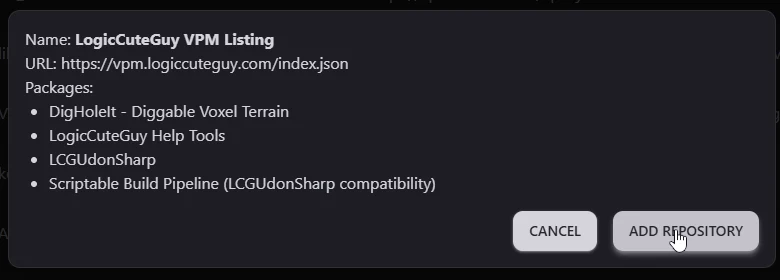
00:05 — ALCOM の確認画面。VCC は配置が異なりますが URL は同じです。
- Project の Manage Packages を開き、更新して DigHoleIt を検索し、0.7.2 をインストールします。VPM package が依存するのは Worlds SDK 3.x.x(
>=3.10.5)のみです。 - Unity を開き、import と compile の完了を待ちます。Play/build の前に Console エラーを解決します。Udon program asset エラーを参照してください。
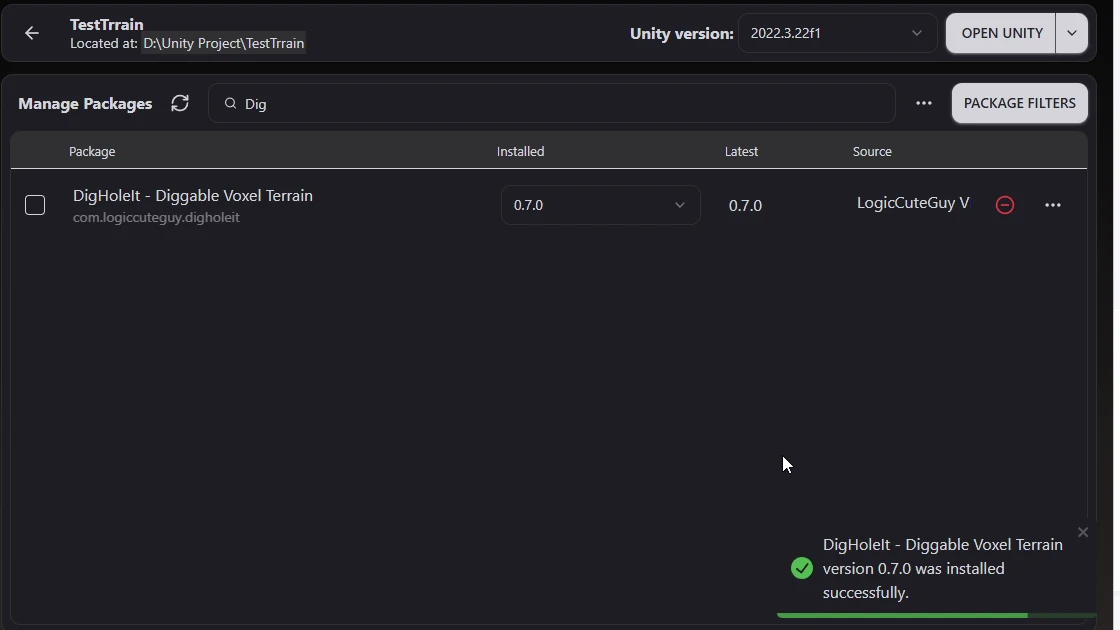
00:23 — Installed / Latest が 0.7.0 で、インストール成功のメッセージがあります。
Git install の VRChat project では、標準の UdonSharp を使うか、任意で LCGUdonSharp を導入します。Window > Package Manager > + > Add package from git URL を使います:
https://github.com/LogicCuteGuy/DigHoleIt.git#v0.7.2
または tagged repository、もしくは release の com.logiccuteguy.digholeit-0.7.2.zip の内容を Packages/com.logiccuteguy.digholeit に配置します。package.json はこの folder の直下に置きます。GitHub の自動 source archive より、名前付き package ZIP を推奨します。
2. Example または自分の Terrain を選ぶ
Project window の Packages > DigHoleIt - Diggable Voxel Terrain > Example を開きます。
| Scene | 内容 |
|---|---|
VRChat/DigHoleItVRChatDemo.unity | Bake 済み zone、spawn、3 本の shovel と pen。最初の ClientSim テスト向け。 |
VRChat/DigHoleItVRChatShowcase.unity | 録画の forest scene。Bake 済み zone と 4 本の pen。 |
Standalone/DigHoleItStandaloneDemo.unity | Non-VRChat project 用の mouse 操作と pen。 |
Showcase/DigHoleItShowcase.unity | Editor 専用の pit/cave。Runtime はありません。 |
現在の scene を保存してから example を開きます。Git URL package は read-only です。編集・Re-bake の前に example folder を Assets へ copy します。編集する Terrain / zone data が read-only package を参照している場合、それらも copy して割り当て直してください。.unity だけの copy では asset reference は変わりません。
Example には zone があるので、まずその zone を選択して確認します。新しい zone は自分の Unity Terrain(mesh ではありません)で作成し、scene を Assets に保存します。Material は holes 対応が必要です。標準 Built-in terrain material は対応しています。
Tools > DigHoleIt > Create VRChat Demo Scene は Assets/DigHoleIt/Demo に Bake 済み zone、spawn、3 本の shovel を作成します。Menu で生成する scene は shovel、配布 0.7.0 example は pen を含みます。Create Standalone Demo Scene は通常 non-VRChat project だけに表示されます。
3. Dig Zone を作成して Bake
- Hierarchy で Terrain を選択します。
- Terrain component の Paint Terrain(brush アイコン)で DigHoleIt: Dig Voxels を選択します。
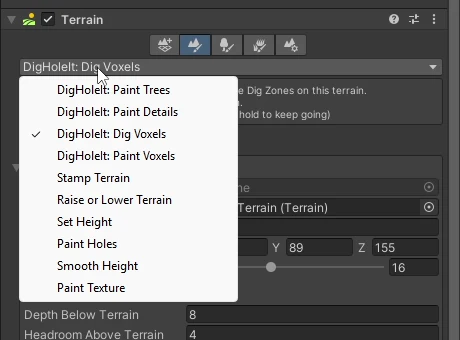
01:08 — Dig Voxels / Paint Voxels / Paint Trees / Paint Details は別の tool です。
- Dig Zones panel の Create Dig Zone を押します。この方法は Terrain の割り当て、縦方向の Fit、Bake を自動実行します。空の GameObject に DigHoleIt > Dig Zone を追加する方法では、Terrain を割り当て、Fit To Terrain、Bake を自分で押します。
- Zone を選択し、色付き face handle で移動・resize します。Orange box は zone、green box は Border Voxels を除いた編集範囲です。Footprint を Terrain 内に収め、別の zone には別の範囲を使います。
- Package default の Voxel Size 0.5、Chunk Cells 16、Border Voxels 2、Depth Below Terrain 8、Headroom Above Terrain 4 から始めます。Fit To Terrain は縦の cell 数を調整します。性能保証ではありません。Performance and limits を参照してください。
- Re-bake after dragging the zone handles が有効なら handle を離すと Re-bake します。Inspector の寸法を変えた場合は Bake を押します。完了後、surface が見え、Data asset と chunk object があることを確認します。
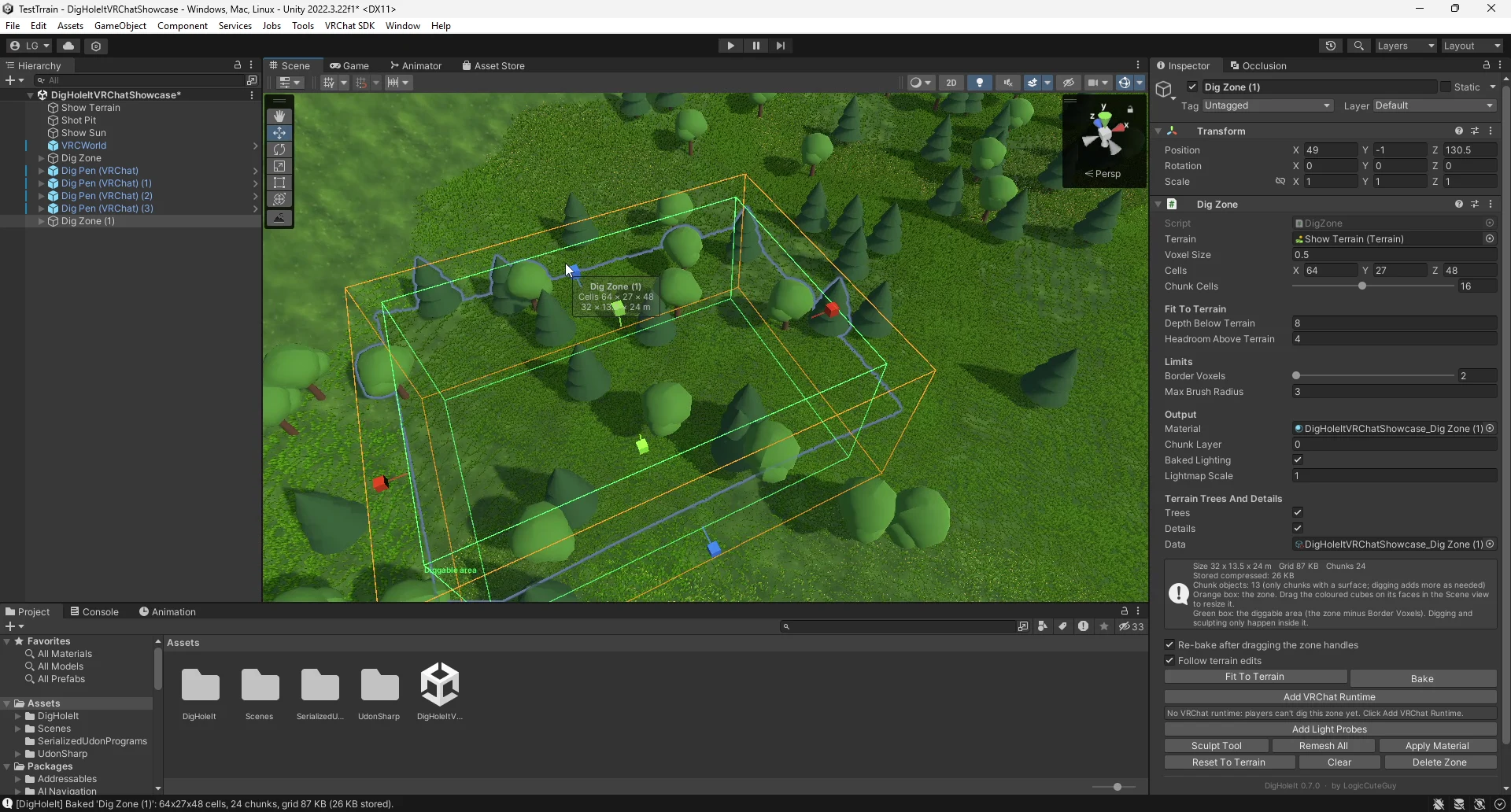
01:30 — 0.5 m の 64 × 27 × 48 cells:32 × 13.5 × 24 m。Fit 後の高さは Terrain によって変わります。
Bake は voxel size/lattice が互換なら通常 sculpt/paint を保持します。変更前に Inspector の警告を読んでください。Reset To Terrain は sculpt/paint を破棄します。Setup に必要な操作ではありません。Dig Zones を参照してください。
4. Pit を掘って形を整える
- Terrain を選択し DigHoleIt: Dig Voxels に戻ります。
- Dig、soft round brush、小さい radius(例:2 m)、Strength 0.5 から始めます。Green box 内を狙い、Scene view で左 mouse を押し続けるか drag します。
- Mouse を離して stroke を終了します。Pit に dug soil が見えます。壁を狙うと tunnel を延ばせます。
- Add は土を戻し、Smooth は表面を整え、Reset は一部を baked terrain に近づけます。Shift は一時的に Add、Ctrl は Smooth。A + drag は size、S + drag は strength、[ / ] は size を変更します。Undo で stroke を戻せます。
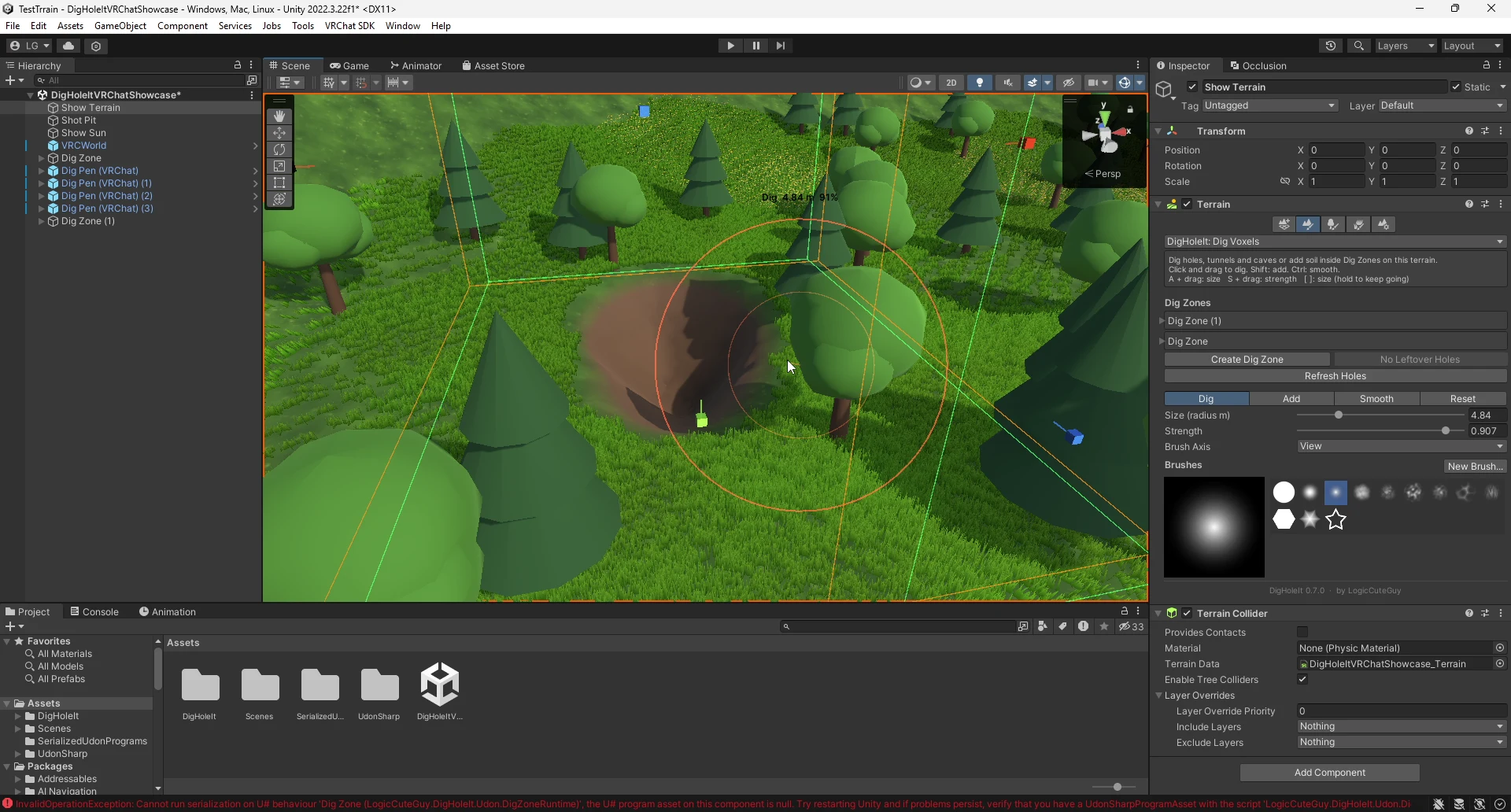
01:54 — 録画は 4.84 m の editor brush。最初は小さくしてください。赤い status は未解決の Udon エラーで、runtime 成功の証拠ではありません。
Zone を選択して Sculpt Tool を押すと Scene-view panel も使えます。Editor brushes を参照してください。
5. 土・草・花・木を Paint
Voxel surface を Paint
DigHoleIt: Paint Voxels で Terrain layer または Dug Soil を選択し、掘った表面を drag します。Auto は明示的な paint を消し、自動 shading に戻します。Strength を下げると coverage が blend します。Terrain layer を先に追加し、layer list の変更後は zone を Bake します。
02:49 — この Terrain は四つの named layer を持ちます。選択肢は自分の Terrain から取得されます。
Pit 内に草や花を Paint
DigHoleIt: Paint Details で thumbnail を選ぶか Edit Details で追加します。Brush Size、Opacity、Target Strength を設定し、床や壁を paint します。Surface Angle の Floors / Walls / Ceilings / All で配置面を制限します。壁・天井の detail は stroke の停止・終了時に表示されます。Shift は削除、Ctrl は選択 detail だけ削除。Detail Resolution が 0 なら Terrain Settings で設定するか、表示される Set Detail Resolution To 512 を使います。
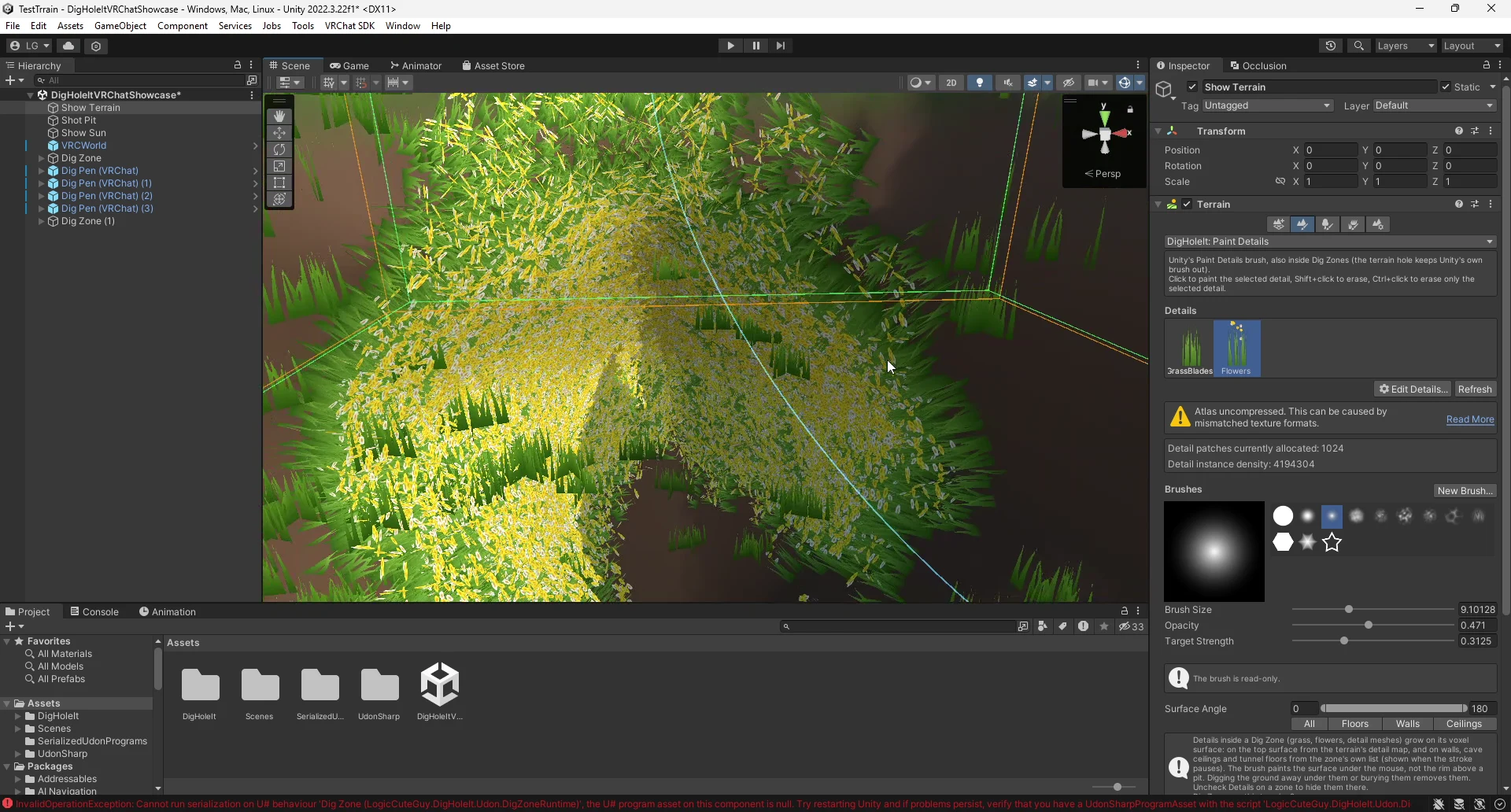
02:25 — Flowers を選択。Surface Angle は brush settings の下です。
Voxel surface に木を Paint
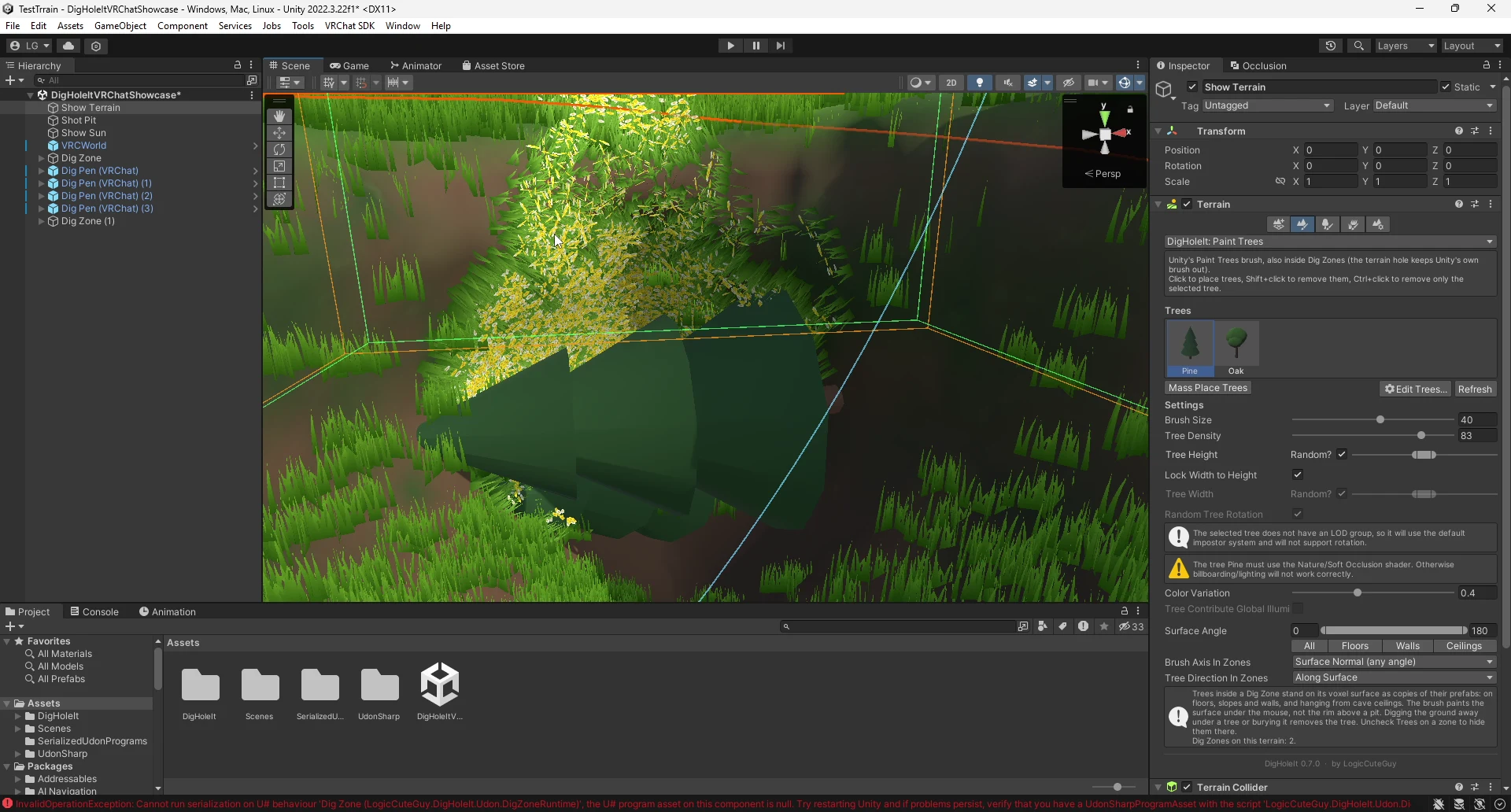
DigHoleIt: Paint Trees で thumbnail を選ぶか Edit Trees で prefab を追加します。最初は小さい brush と低い density にします。Tree Direction In Zones > Upright は直立(天井では下向き)、Along Surface は斜面や壁から伸びます。Shift は削除、Ctrl は選択 tree だけ削除します。
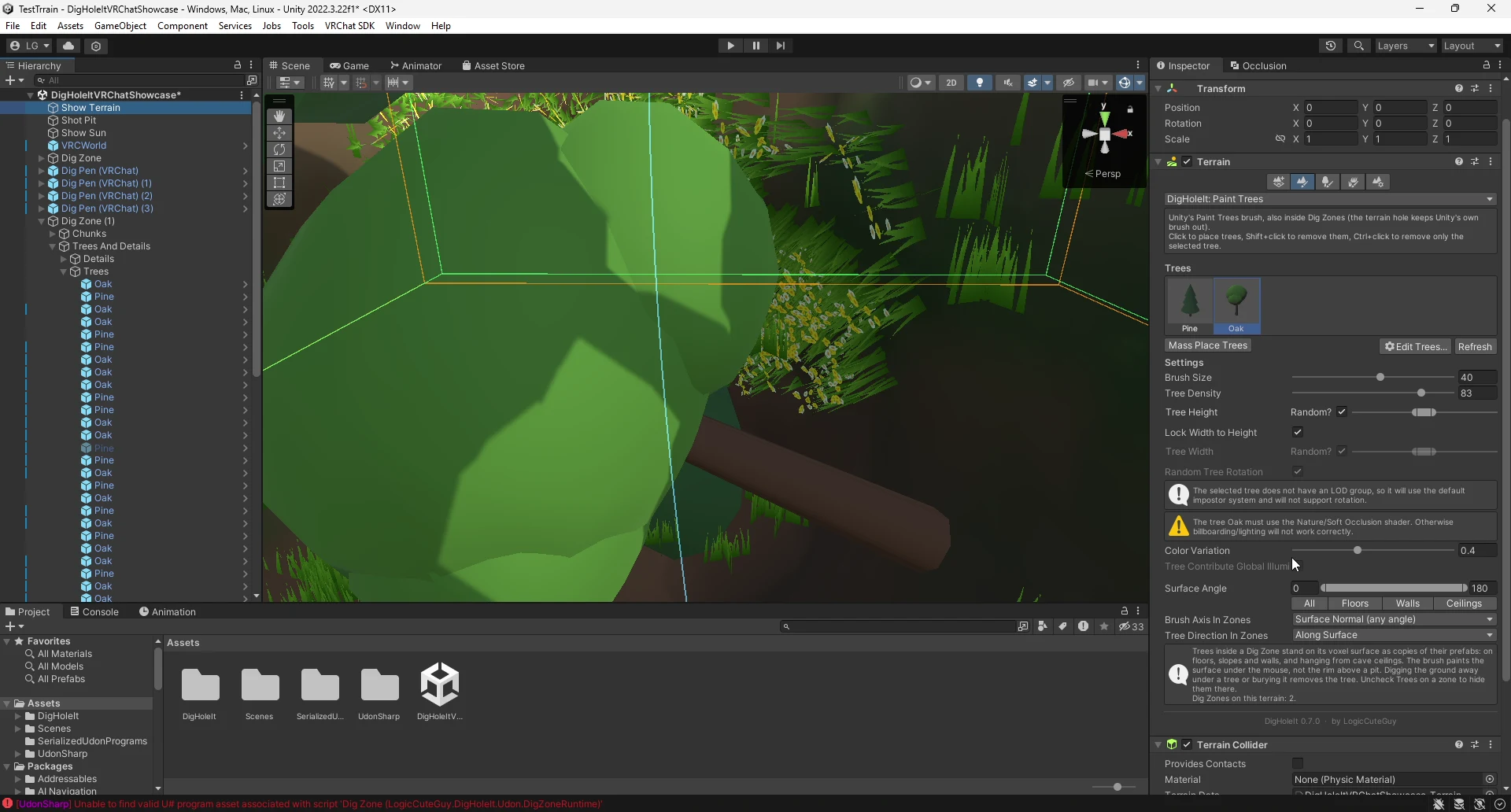
03:10 — Along Surface を選択。録画の大きな brush/density は多数の木を作るので、最初は小さくしてください。
Zone 内は DigHoleIt の foliage tool を使います。Unity 標準 brush は Terrain hole を通して届きません。支える地面を掘る・埋めると tree/detail は消えます。木と detail を参照してください。
6. VRChat のプレイヤーが掘れるようにする
Editor brush には runtime は不要ですが、プレイヤーには必要です。
Scene には VRC Scene Descriptor と固い地面上の spawn も必要です。配布 VRChat scene は VRCWorld を含みます。独自 scene に descriptor がなければ SDK prefab Packages/com.vrchat.worlds/Samples/UdonExampleScene/Prefabs/VRCWorld.prefab を追加し、spawn を Terrain の上の安全な位置に置きます。
- Bake 済み zone の Add VRChat Runtime を押します。Zone に DigZoneRuntime、child GameObject に DigSync が追加され、Inspector に VRChat runtime: DigZoneRuntime + DigSync と表示されます。
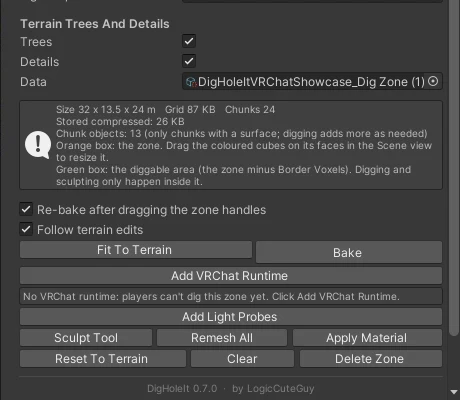
01:30 — Runtime 追加前。まだプレイヤーは掘れません。Add VRChat Runtime を押して設定を完了します。
- Example/Pen/Dig Pen (VRChat).prefab を scene に drag し、安全な player spawn から取れる位置に置きます。Prefab の pickup、Rigidbody、Object Sync、settings Canvas、cursor を使います。
- DigTool のある Pen child を選択して Refresh Zones を押します。Zones に
DigZoneRuntimeがあり、Layers が zone の Chunk Layer を含み、Reach が十分か確認します。Refresh Zones は list を scene の全 zone に置き換えるので、custom list はその後に再指定します。空の list は scene open/save/play 時にも補完されます。 - Tree/Detail mode を使うなら runtime の Tree Prefabs / Detail Prefabs を確認します。空なら Terrain prototype または example default を使います。独自の選択肢には array を指定します。
- Authoring zone の Re-bake/sculpt で runtime を更新します。Runtime の baked grid field を手で変更しないでください。
- Baked light は Add Light Probes または Update Light Probes を押し、最後の zone bake/sculpt 後に lighting を Bake します。Runtime で変更した chunk は probes を使います。
- 保存し、Console エラーを解決してから ClientSim で Play します。Pen を持ち、zone を狙って Use を押し続けます。Panel で Dig / Add / Paint / Tree / Detail / Smooth、Size/Rate、option arrows を選べます。
ClientSim は local pickup/UI と edit の確認です。Built world を VRChat の二つの client と late joiner でテストし、sync/replay を確認します。Pen の Reset Zones は全員を baked state に戻す要求で、既定は master のみです。VRChat runtime を参照してください。
Standalone setup
Mouse tool は Unity の legacy Input Manager を使います。この backend(または Both)を有効にしてください。Input System のみなら EditAtScreen を自分で呼び出す必要があります。
Non-VRChat project で zone を Bake し Add Standalone Runtime を押します。配布 demo、camera の DigToolStandalone、または Example/Pen/Dig Pen (Standalone).prefab を使い camera/zones を指定します。左 mouse は選択 mode、右は Add、middle は Paint。Show Settings で panel を有効にし、Tab で表示を切り替えます。Save/multiplayer は Standalone runtime を参照してください。VRChat project では通常この script は無効です。
World テスト前の確認
- Scene と編集した Terrain/zone data が writable で保存済み。Compile/program asset エラーがない。
- Zone に baked data/chunks があり、green bounds が掘る範囲を覆う。
- VRChat zone に DigZoneRuntime + DigSync があり、pen が zone を見つけて Chunk Layer に当たる。
- ClientSim で Dig/Add/Paint、使用する foliage option/settings button が動く。
- VRChat の二つの client と late joiner が同じ変更を見る。Target-device performance は別途確認する。
手順は DigHoleIt 0.7.0 source と照合済みです。録画は Play mode、world build、multiplayer、target-device performance を実証していません。